

- 日期:2026-08-20
- 分類:企業
SSD資料救援是什麼?哪些情況可能需要救援
SSD資料救援,簡單來說,就是在固態硬碟因為誤刪、格式化、檔案系統損壞、韌體異常、控制器故障、NAND Flash問題或其他原因無法正常讀取時,透過軟體分析、映像複製、硬體檢測或專業設備,嘗試把仍可讀取的資料取回來。
SSD與傳統機械硬碟HDD最大的差異,在於SSD沒有磁碟片與讀寫頭,而是由控制器、NAND Flash快閃記憶體、韌體與相關電路共同運作。也因為架構不同,SSD發生故障後的資料救援方式不能完全套用傳統硬碟的觀念。
常見需要SSD資料救援的情境包括:
- 電腦突然偵測不到SSD。
- SSD顯示容量異常或變成0GB。
- 誤刪重要照片、工作檔案或專案資料。
- 誤格式化磁碟或重灌錯誤分割區。
- 檔案系統損壞,磁碟顯示RAW。
- SSD可以辨識,但開啟檔案時大量出錯。
- 電腦無法開機,重要資料存在系統碟內。
- SSD使用到一半突然斷線、消失或反覆掉盤。
其中最需要注意的是:SSD故障後「還能不能讀」和「資料還在不在」是兩件不同的事。有時候只是控制器無法正常工作,NAND Flash裡的資料仍可能存在;但有時候磁碟表面看似正常,實際上因TRIM或持續寫入,已經讓原本刪除的資料更難恢復。
為什麼SSD故障後要特別小心?
很多人在發現SSD無法讀取時,第一反應是重開機、重新插拔、格式化、執行修復工具,甚至下載多套資料救援軟體輪流掃描。這些做法在部分單純邏輯故障中可能沒有立即造成問題,但如果資料本身非常重要,反覆操作其實可能增加風險。
SSD有TRIM機制,誤刪後不能只看「有沒有覆寫」
傳統HDD刪除檔案後,通常只是把檔案系統中的索引移除,原始磁區內容可能暫時保留。但SSD在支援TRIM的環境下,作業系統可能通知SSD哪些資料區塊已不再需要,之後控制器可能進一步清理這些區塊。因此,誤刪SSD資料後是否能恢復,不能只用傳統硬碟的覆寫概念判斷。
SSD故障可能與控制器、韌體或電路有關
SSD突然完全不認碟,不代表NAND Flash一定全部損壞。控制器故障、韌體異常、電源電路問題,都可能導致裝置無法正常初始化。這類情況與單純刪錯檔案完全不同,往往不是一般資料救援軟體能處理。
反覆通電可能讓不穩定裝置繼續惡化
如果SSD已經出現反覆掉盤、讀取異常、溫度過高或辨識不穩定,重複開關機與持續掃描可能讓裝置長時間處於高負載。遇到這種情況,最重要的不是「一直試到成功」,而是先停止不必要的操作,避免增加後續救援難度。
SSD常見故障類型怎麼分?先分清楚邏輯問題與硬體問題
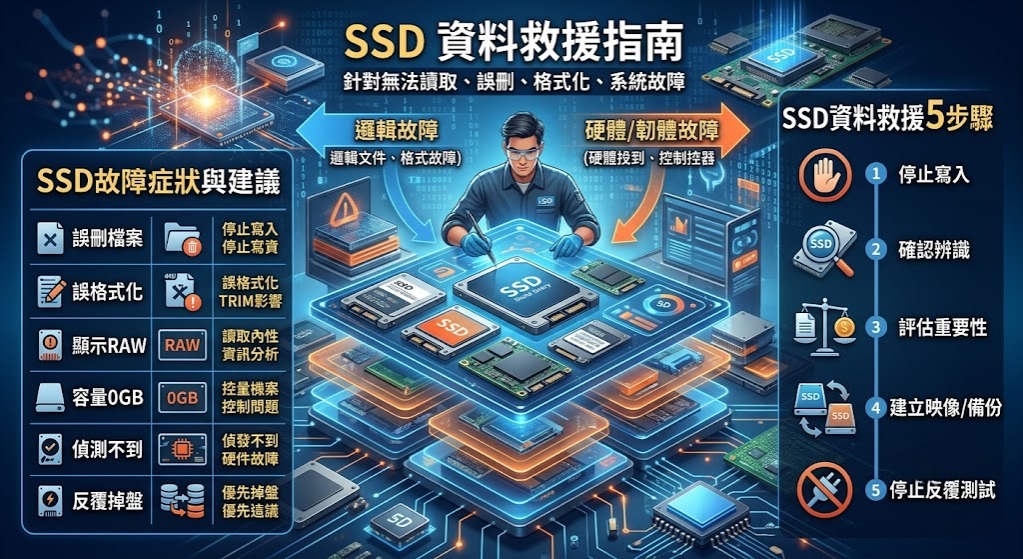
想判斷SSD資料救援該怎麼做,第一步不是找軟體,而是先分辨比較像「邏輯故障」還是「硬體/韌體故障」。兩者處理方向差很多。
一、邏輯故障
所謂邏輯故障,是指SSD硬體仍能被電腦穩定辨識,但檔案系統、分割區、檔案索引或資料結構發生問題。例如:
- 誤刪檔案。
- 誤格式化SSD。
- 分割區突然消失。
- 檔案系統顯示RAW。
- 系統更新或重灌後找不到原始資料。
這類問題有時可透過唯讀方式掃描與建立映像檔後進行分析,但是否能恢復仍會受到TRIM、後續寫入量、加密狀態與損壞程度影響。
二、硬體或韌體故障
如果SSD出現以下狀況,就要提高警覺:
- BIOS、UEFI或系統完全偵測不到。
- 容量變成0GB或顯示異常容量。
- 裝置名稱變成奇怪字串。
- SSD一下出現、一下消失。
- 讀取時電腦卡死或裝置斷線。
- 曾遭遇進水、雷擊、過電、燒毀或外力破壞。
這類故障通常不適合一直用一般軟體掃描,因為裝置本身已不穩定。若資料具有工作、財務、研究、客戶或其他不可替代價值,應優先考慮專業檢測。
SSD資料救援怎麼做?5步驟處理流程
先記住一個原則:如果資料比SSD本身更重要,就不要把「修硬碟」擺在「保資料」前面。資料救援的優先順序,是盡量保持原始狀態,再分析可恢復內容。
步驟1:立即停止不必要的寫入
如果是不小心刪除檔案、格式化或刪除分割區,第一件事不是下載救援軟體到同一顆SSD,而是停止繼續使用。繼續下載檔案、更新Windows、安裝程式、剪輯影片或複製資料,都可能增加原有資料被處理或覆蓋的機會。
步驟2:確認SSD是否能穩定辨識
可先確認BIOS、UEFI或磁碟管理是否能看到SSD,以及型號與容量是否正常。如果只是系統無法開機,但SSD容量與型號都正常,問題可能偏向檔案系統或系統層;如果連BIOS都完全看不到,則更像硬體或韌體問題。
步驟3:判斷資料的重要程度
如果只是可重新下載的遊戲、公開資料或已有完整備份的檔案,可以自行嘗試的空間比較大。但若裡面有公司帳務、客戶資料、設計原始檔、研究資料、家庭照片或唯一一份專案文件,就不適合拿原始SSD反覆實驗。
步驟4:能穩定讀取時,優先建立映像或複製重要資料
如果SSD仍然可以穩定讀取,處理重點不是一直直接在原碟上操作,而是盡可能先把可讀資料複製到另一個儲存裝置。專業救援流程通常也會盡量以映像、副本或唯讀方式進行分析,降低持續操作原始媒體的風險。
步驟5:無法辨識或狀況不穩時,停止反覆測試
如果SSD已經出現不認碟、容量異常、反覆掉盤、讀取卡死或曾經進水燒毀,這時候再換多台電腦、轉接盒或反覆重開機,不一定有幫助。若資料重要,應保留原始狀態並進一步檢測。
SSD故障症狀與處理方式對照表
| SSD狀況 | 可能類型 | 第一時間建議 | 不建議做法 |
|---|---|---|---|
| 誤刪檔案 | 邏輯問題 | 停止使用SSD,確認是否有備份 | 繼續下載或安裝程式 |
| 誤格式化 | 邏輯問題 | 停止寫入並評估TRIM影響 | 重新分割、重灌或複製新資料 |
| 顯示RAW | 檔案系統損壞 | 先確認資料重要性,再進行唯讀分析 | 直接格式化 |
| 容量0GB或異常 | 控制器/韌體問題可能性較高 | 停止反覆通電,進一步檢測 | 反覆初始化或格式化 |
| 完全偵測不到 | 硬體/韌體故障 | 保留原始狀態,評估專業救援 | 持續插拔、通電測試 |
| 反覆掉盤、讀取卡住 | 裝置不穩定 | 優先複製重要資料或建立映像 | 長時間全碟掃描 |
SSD資料救援常見錯誤與避雷:這7件事不要急著做
1. 不要直接格式化
當Windows跳出「需要格式化磁碟才能使用」時,不代表一定要照著按。這只是系統目前無法正常辨識檔案系統,直接格式化可能改變原始結構,增加後續分析難度。
2. 不要把救援軟體裝在故障SSD上
如果是誤刪或格式化,任何新增資料都有可能改變原始資料區塊。要使用資料救援軟體,也應安裝在另一顆正常硬碟或另一台電腦上。
3. 不要直接把救出的資料存回原SSD
即使掃描出檔案,也應存到另一個儲存裝置。如果將恢復資料直接寫回原始SSD,就可能覆蓋其他尚未救出的檔案區域。
4. 不要在不明狀況下直接執行修復指令
檔案系統修復工具的目的通常是讓磁碟結構恢復可使用,而不是以資料救援為第一優先。在資料尚未備份或建立映像前,若直接修改檔案系統結構,可能讓原本可分析的資訊發生改變。
5. 不要相信「所有SSD都能救回」
SSD資料救援沒有百分之百成功率。TRIM、NAND損壞、控制器加密、韌體架構、資料覆寫程度與硬體損傷,都會影響結果。任何沒有檢測就直接保證完整恢復的說法,都應謹慎看待。
6. 不要因為「偶爾讀得到」就一直使用
SSD若已經開始反覆掉盤,代表穩定性有問題。這種情況應優先把最重要的資料先複製,而不是繼續當正常系統碟使用,等到完全不認碟才處理。
7. 不要拆開晶片自行焊接
SSD涉及控制器、NAND Flash、電路與韌體映射,不是把記憶體晶片拆下就能直接看到檔案。沒有相關設備與技術條件時,自行拆焊可能造成不可逆損傷。
SSD資料救援進階技巧與最佳實務
1. 資料重要程度決定處理方式
如果SSD裡只有可重新下載的資料,可以自行嘗試較多方法;如果是唯一一份商業資料、論文、家庭照片或客戶檔案,容錯空間就非常低。不要拿「唯一一份原始資料」當測試媒體。
2. 先做映像,再分析副本
對仍可穩定讀取的故障裝置來說,較理想的思路是先盡量建立完整或部分映像,再針對副本進行檔案系統分析。這樣能降低直接操作原始SSD的次數。
3. 重要檔案先救,不要只追求完整磁碟
如果SSD讀取已經不穩定,應優先處理真正不可替代的資料,例如工作文件、照片、帳務資料、專案原始檔,而不是先複製大量可重新下載的應用程式或系統檔案。
4. 最好的SSD資料救援,其實是事前備份
任何SSD都有故障可能,資料安全不能只依靠單一儲存裝置。重要資料至少要有另一份獨立備份;工作檔案、照片與長期保存資料,最好再搭配雲端或異地備份,避免裝置故障、遺失、勒索軟體或人為誤刪時沒有第二份資料。
簡單判斷原則:如果SSD仍能正常讀取,先備份;如果讀取不穩,先降低操作;如果完全不認碟且資料不可替代,就不要再把原碟當成一般故障排除設備反覆測試。
結論:SSD壞掉時先保資料,再處理硬碟
SSD資料救援最重要的不是找到一套「神奇軟體」,而是第一時間做對判斷。誤刪、格式化、RAW檔案系統與控制器故障,看起來都可能是「資料不見了」,但背後原因與處理方式完全不同。
如果只是單純誤刪,而且SSD仍能正常辨識,重點是停止寫入並評估TRIM與備份狀態;如果已經出現容量異常、反覆掉盤或完全不認碟,就不要一直格式化、重新初始化或反覆通電測試。
SSD資料救援 FAQ 常見問題
Q1:SSD突然讀不到,資料還救得回來嗎?
不一定,要看是檔案系統問題、控制器異常、韌體故障還是NAND損壞。若SSD已經完全無法辨識,資料重要時不建議反覆通電測試,應先保留原始狀態再評估。
Q2:SSD誤刪檔案可以用救援軟體找回嗎?
有些情況可以,但SSD可能受到TRIM影響,不能保證像傳統HDD一樣容易恢復。誤刪後應立即停止使用SSD,也不要把救援軟體安裝在同一顆SSD上。
Q3:SSD格式化後還能做資料救援嗎?
是否能恢復與格式化方式、TRIM、後續寫入量及SSD控制器行為有關。格式化後最重要的是停止繼續存入新資料,以免增加原資料被處理或覆寫的機會。
Q4:SSD顯示RAW是什麼意思?
RAW通常代表作業系統無法正常辨識原本的檔案系統。這時不要因為系統跳出提示就直接格式化,如果裡面有重要資料,應先分析原始結構與可讀取程度。
Q5:SSD BIOS完全抓不到還能救嗎?
BIOS抓不到通常代表問題已不只是一般檔案系統錯誤,可能涉及控制器、韌體、電源或NAND。是否能救仍需視實際故障狀況而定,不能單憑「抓不到」直接判定資料已消失。
Q6:SSD資料救援為什麼不能一直重開機測試?
如果SSD只是系統問題,重新啟動未必有影響;但若已經出現控制器或電路不穩,反覆通電與掃描可能增加負載。資料重要時,應避免大量無目的測試。
Q7:SSD資料救援可以100%恢復嗎?
不能保證。救援結果會受到TRIM、覆寫、NAND健康狀況、控制器、韌體、加密方式與故障程度影響。實際可恢復多少,需要經過檢測與資料分析後才能判斷。
Q8:SSD資料救援和HDD資料救援有什麼不同?
HDD主要使用磁性碟片儲存資料,SSD則依靠控制器與NAND Flash。SSD還涉及TRIM、垃圾回收、韌體映射與控制器演算法,因此資料救援方式與判斷邏輯不同。
Q9:SSD還讀得到,但常常斷線,要先備份還是送修?
如果仍能穩定讀取一段時間,可先將最重要且不可替代的資料複製到另一個裝置;如果讀取已非常不穩、常卡死或掉盤,則應降低持續操作,避免情況惡化。
Q10:怎麼避免未來又需要SSD資料救援?
最有效的方法不是買更貴的SSD,而是建立備份。重要資料至少保留另一份副本,並將真正不可替代的檔案再存放於雲端或其他獨立裝置,降低單一硬碟故障造成的損失。
社交媒體